
Препращане на сканираните данни към компютъра с помощта на операционния панел
Преди да препратите сканираните данни към компютъра, проверете следното:
-
MP Drivers са инсталирани. (Windows)
Ако MP Drivers все още не са инсталирани, инсталирайте MP Drivers с помощта на инсталационния компактдиск или ги инсталирайте от уеб сайта на Canon.
-
Принтерът и компютърът са свързани правилно към мрежата.
Когато сканирате данните по мрежовата връзка, проверете следното.
-
За Windows:
-
За macOS:
-
-
Местоназначението на прехвърляне на компютъра и името на файла са указани.
Укажете местоназначението на прехвърляне на компютъра и името на файла с Canon IJ Scan Utility (Windows)/Canon IJ Scan Utility Lite (macOS).
-
За Windows:
-
За macOS:
-
Следвайте процедурата по-долу, за да препратите сканирани данни към компютъра.
-
Изберете Сканиране (Scan) в екрана НАЧАЛО.
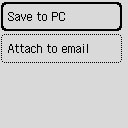
Показва се екранът за избор на място за записване/препращане на данните.
-
Изберете Запам. в комп. (Save to PC)
-
Изберете компютър, за да препратите сканираните данни.
Изберете Локален (USB) (Local (USB)) за компютър, свързан чрез USB или изберете компютъра за препращане на сканираните данни за компютър, свързан към мрежа.
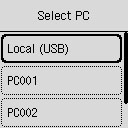
Показва се екранът за готовност за сканиране.
-
Укажете необходимите настройки.
-
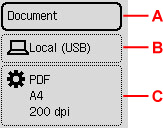
A: Изберете типа на документа.
- Документ (Document)
- Изберете за сканиране на документа.
- Снимка (Photo)
- Изберете за сканиране на снимката.
-
B: Извеждане на екрана за избор на записване/препращане.
-
C: Показва се екран за настройки за сканиране.
За подробности относно елементите за настройка:
-
-
Натиснете бутона Ч/Б (Black) или бутона Цветно (Color).
-
Когато изберете JPEG или TIFF за Формат (Format) на екрана за настройка на сканирането:
Принтерът започва сканиране и сканираните данни се препращат към компютъра.
-
Когато изберете PDF или Compact PDF за Формат (Format) на екрана за настройка на сканирането:
След завършване на сканирането се показва екранът за потвърждаване на това дали ще продължите сканирането.
Ако продължавате да сканирате, изберете Да (Yes), заредете следващия оригинал върху стъклото и започнете да сканирате.
Ако не продължавате да сканирате, изберете Не (No). Сканираните данни се препращат към компютъра в един PDF файл.
Сканираните данни се пренасочват към компютъра в съответствие с настройките, указани в Canon IJ Scan Utility/Canon IJ Scan Utility Lite.
Отстранете оригинала от стъклото след завършване на сканирането.
-
 Забележка
-
Можете да използвате следния метод на сканиране.
-
Сканиране с приложен софтуер, съвместим с WIA (Windows)
За подробности:
-
Конвертиране на сканиран документ в текст (OCR)
За подробности:
-
Препращане на сканирани данни към компютъра чрез WSD (един от мрежовите протоколи, поддържан в Windows)
-
-
Когато се използва Windows, екранът за избор на програма може да се покаже след натискане на бутона Ч/Б (Black) или Цветно (Color).
В този случай изберете Canon IJ Scan Utility от приложния софтуер, който ще се стартира, и щракнете върху OK.
